Det finns inget generellt sätt för att skapa upp retursändningar med alla transportörer och produkter utan det skiljer sig åt. Det finns några olika alternativ att välja mellan för att skapa upp returer i LogTrade.
1. Använd returetikett - Tur -och retursändning samtidigt.
För att skapa en retursändning samtidigt som själva tursändningen skapas, så finns det ett alternativ hos nedanstående transportörer och produkter som möjliggör detta.
För att använda sig av detta alternativ så gå in under Inställningar>Transportörer>Välj transportör och kryssa i följande

Om sedan en av nedanstående transportör och produkt väljs, så kommer alternativet 'Använd returetikett'
att vara markerat inne på sändningen. Det går givetvis att kryssa bort också men som standard så kommer det ligga inne på varje produkt som har stöd för det.
Följande transportörer med tillhörande produkter har stöd för automatisk returetikett.
DB Schenker, Sverige - Parcel ombud
DHL Freight, Sverige - Service Point
PostNord, Sverige - MyPack Collect, MyPack Home, Varubrev Ekonomibrev, Varubrev Klimatekonomisk, Varubrev 1:a-klass,
Bring, Norge (Tilläggstransportör) - inga produkter i dagsläget
GLS, Danmark (Tilläggstransportör) - Shop Delivery
Itella, Finland (Tilläggstransportör) - Economy 16
PostNord Logistics, Norge (Tilläggstransportör) - MyPack Collect
2. Returadressmallar
Det finns möjlighet att skapa upp returadressmallar kopplade till en avsändarmall. När sedan en produkt ska skapas upp med en returadressmall så ligger alternativet använd returetikett med på den sändningen automatiskt.
Följande Transportörer och Produkter har stöd för Returadressmallar
Bring, Sverige
- Home Delivery Double Indoor
- Home Delivery Single Indoor
- Home Delivery Curbside
- Home Delivery Curbside Express
- Home Delivery Indoor Light Express
- Urban Home Delivery
- Business Parcel
- Business Parcel Bulk
- Express Nordic 09:00 Bulk
- Express Nordic 09:00
- PickUp Parcel
- PickUp Parcel Bulk
- Home Delivery Parcel
DB Schenker, Sverige
- Parcel Ombud
DHL Freight, Sverige
- DHL Service Point
- DHL Home Delivery
- DHL Parcel Connect
GLS, Danmark
- Shop Delivery
Itella, Finland
-Economy 16
LGT Logistics, Sverige
- LGT Home Delivery Indoor
- LGT Home Delivery Curbside
- LGT Store Delivery
- LGT Home Delivery Parcel
Post, Danmark
- MyPack Collect
- MyPack Home
PostNord Logistics, Norge
- 19 - MyPack Collect
PostNord, Sverige
- 19 - MyPack Collect
- PostNord MyPack Home
- 11 - Varubrev Ekonomibrev
- 78 - Varubrev Klimatekonomisk
- 86 - Varubrev 1:a klass
2.1 Gå in under Inställningar>Returadressmallar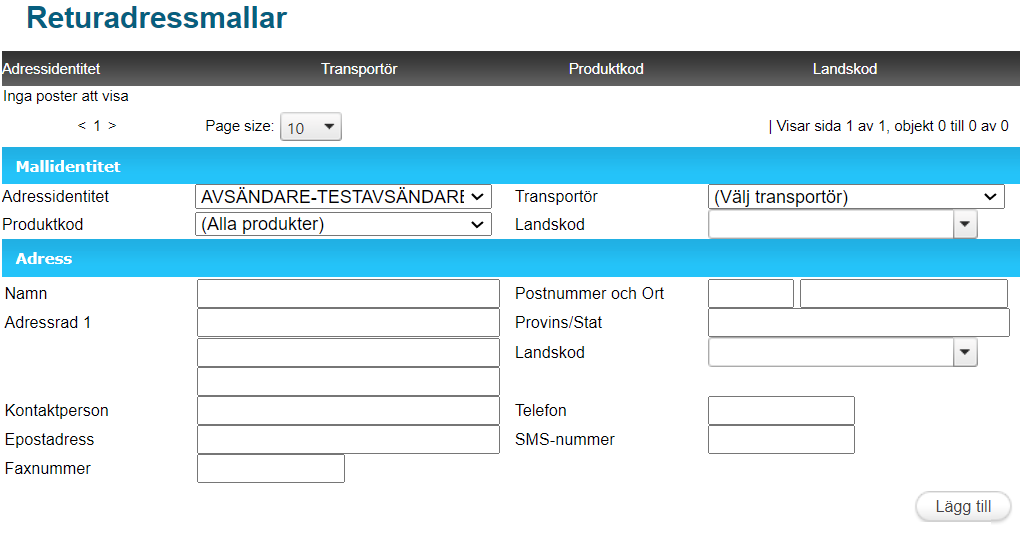
2.2 Välj en avsändarmall under Addressidentitet
2.3 Välj en Transportör
2.4 Välj Produkt under produktkod
2.5 Välj en lanskod som det ska gälla
2.6 Fyll i era adressuppgifter för retursändningen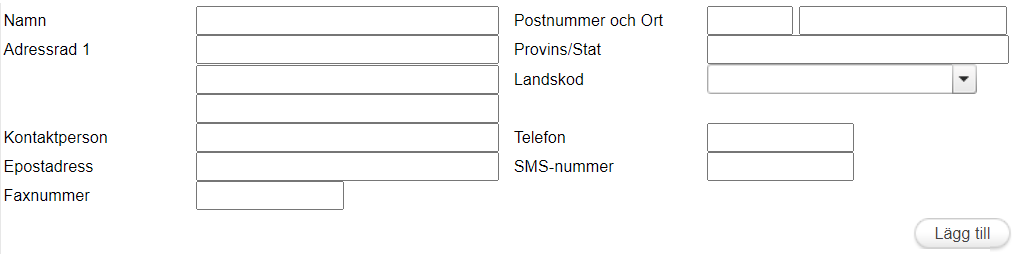
2.7 När en sändning skapas upp med ifylld information ovan så ser det ut enligt följande:
3. Retursändning efter att tursändningen är skapad
För att skapa upp en retursändning när redan själva tursändningen är skapad finns det även här flera olika sätt. En del transportörer och produkter har färdiga returprodukter som kan användas i vissa fall. När inte dessa fungerar så måste samma produkt som tursändningen användas.
Bäst är att kontrollera med transportören hur dem vill att returen ska se ut. Nedanstående alternativ är vanliga.
3.1 Ni står som både avsändare och mottagare men er kund står i hämtningsfliken. En fördel med detta är att fraktbetalaren blir lättare att hålla reda på.
3.2 Ett annat alternativ är att spegla sändningen, så att ni står som mottagare och er kund står som avsändare. Här gäller det att ha koll på fraktbetalaren.