Control Tower är en tilläggsfunktion som fungerar som en statistikportal.
- Endast frisläppta sändningar sparas i Control Tower.
- Sparar statistik om sändningar 1000 dagar bakåt i tiden.
- Det är inte möjligt att göra utskrifter från Control Tower utan detta måste göras från distribution och där sparas sändningar i 100 dagar.
Ni kommer åt Control Tower i LogTrade genom följande steg.
1. Logga in i LogTrade på http://distribution.logtrade.info/.
2. Klicka överst i menyn på Control Tower
Översikt
Ni ser nu en översikt av era frisläppta sändningar som hamnar i Control Tower. Samt information om vilka transportörer som används, antal sändningar, antal kolli, bruttovikt, volym och flakmeter.
Sändningar
Klicka på fliken Sändningar för att komma åt statistiken för era sändningar. Här har ni möjlighet att göra sökurval genom att ändra start och slutdatu, transportör och produkt exempelvis.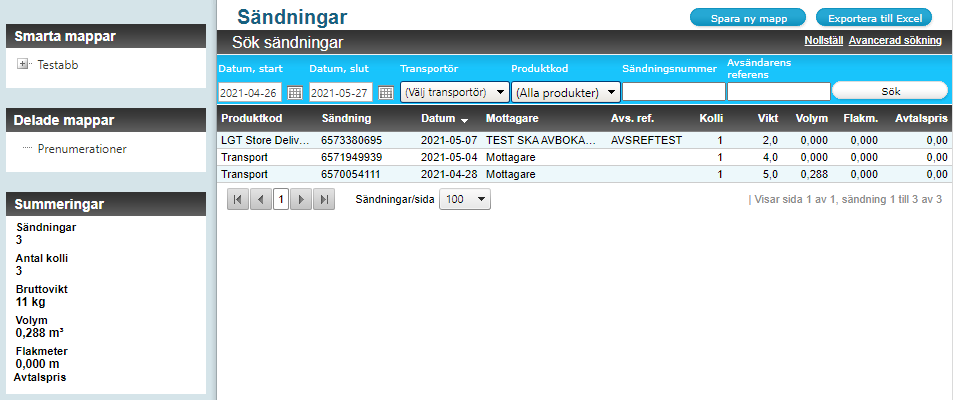
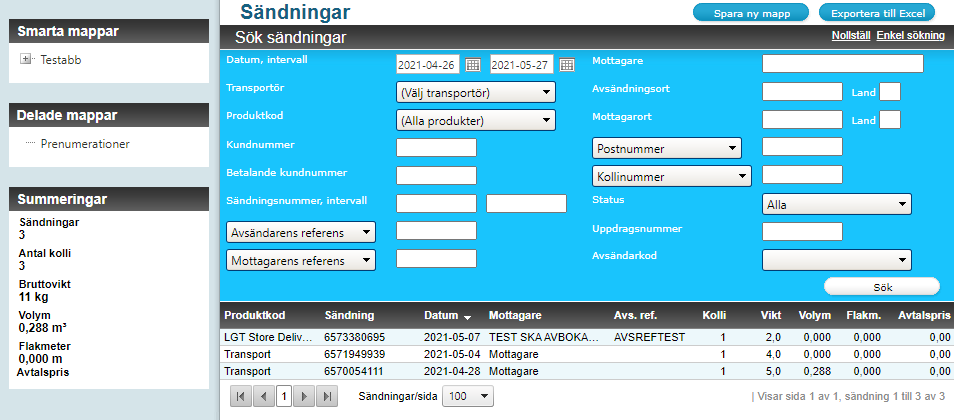
Vill ni kunna göra ytterligare sökningar så klicka på  för att specificera ert sökurval ännu mer. När ni fyllt i vad ni är intresserade av så klicka på knappen
  . Ni ser även en summering av ert sökurval i vänster kolumn.
Öppna en sändning
Om ni vill gå in på en sändning kan ni klicka på denna för att se informationen om er sändning. Om transportören har stöd för Statusmeddelande(IFTSTA) och LogTrade kan läsa in denna, då kan vi presentera den under fältet statusmeddelande nedan.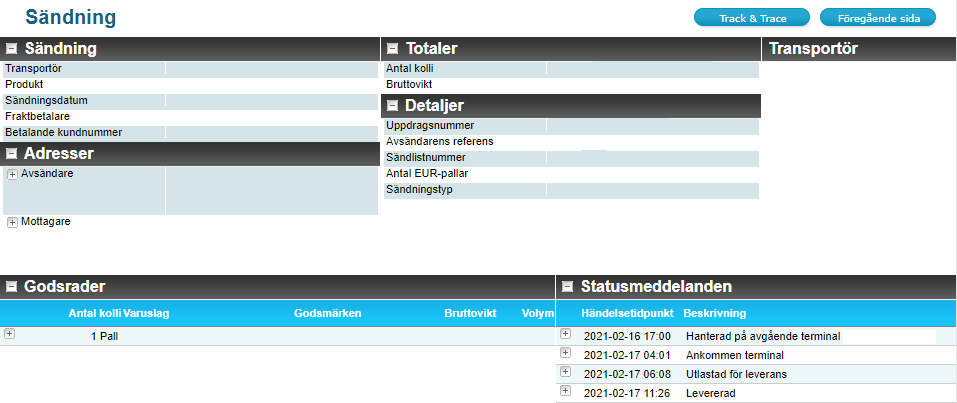
Exportera till Excel
Om ni vill exportera ut ert sökurval från Control Tower till Microsoft Excel så kan ni göra det genom att efter er sökning, klicka på  . Nu laddas en Excelfil ned till datorn som ni kan öppna och själva editera eller generera grafer för hur ni vill.
Den information som ni får vid exporten till excel är följande:
Uppdragsnummer
Sändningsnummer
Sändningsdatum
Transportör
Avsändarens referens
Avsändningsort
Avgångsland
Mottagarens referens
Mottagarens namn
Mottagarens adressrad 1
Mottagarens adressrad 2
Mottagarens adressrad 3
Mottagarens postnummer
Mottagarens ort
Mottagarens landskod
Mottagarens telefon
Mottagarens faxnummer
Leveransanvisning
Produktkod
Levererad
Senaste statuskod
Status tidstämpel
Antal kolli
Bruttovikt
Volym
Flakmeter
Fraktberäkningsmängd
Fraktberäkningskod
Avtalspris
Valutakod
Smarta Mappar
Detta är en tilläggsfunktion på licensen för att kunna dela ut ett visst sökurval till en extern part. Det finns en separat guide för detta här - https://logtrade.zendesk.com/knowledge/articles/360004199678/sv?brand_id=206501
Fakturor
Detta är också en tilläggsfunktion på licensen som gör det möjligt för er att läsa in fakturor från transportören förutsatt att transportören har stöd för detta.
Om ni har tilläggsfunktionen så klickar ni på Fakturor
Ni får då upp en ny meny där ni kan söka upp alla era inlästa fakturor.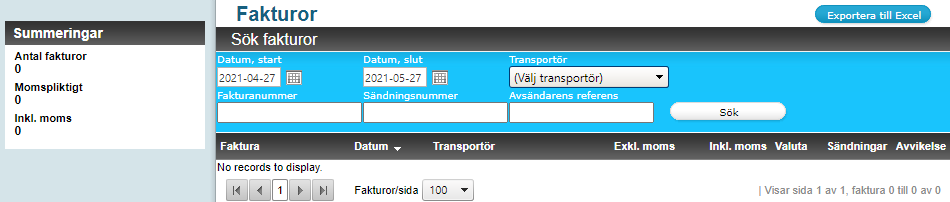
Inställningar
Om ni vill ändra inställningar för Control Tower så går ni in under Inställningar där ni får två val. Användarinställningar avser inställningar för Control Tower medan om ni har tilläggsfunktionen Delade mappar/Smarta Mappar så kan ni klicka på den.
Under användarinställningar kan ni ändra visningsspråk, inmatningsspråk och göra lite inställningar för avvikelse. Det finns även användarnamn och lösenord för tracking. Det som står efter likhetstecknet efter u fram till & är ert användarnamn och det som står efter likhetstecknet efter p fram till & är ert lösenord.
Användarnamn(U) =LTD8102556 (ert licensnummer)
Lösenord(p) = Svartmarkerat (ert lösenord)

Delade Mappar är en tilläggsfunktion och har man det på sin licens så kan man här göra dessa inställningarna.
Logga ut
Vill ni logga ut så klickar ni på det sista alternativet i menyn.